
うちのCMSの話。 ― 2016/10/03 12:12
勤務先のCMSが、
F社のi-某 Portal
から
Z○MEKI (みかか-AT社が関わって入れた)
に変わったのですけど、公開側は比較的レスポンスも良く、特に問題を感じ亭なのですが、更新側(内部側)のUIがとても残念な感じ。
1 週に何度もログインできなくなる
・システム担当者に連絡をするとすぐには入れるようになるので、再起動している感じ?
2 添付ファイルが多いとタイムアウトで更新できない。
・大きなファイルを大量に添付しているわけではない。
・A4を白黒でスキャンしたものをPDFで付けているだけ。200kbyte前後のファイルを50程度。
・結局、このファイルを20程度に削除して対応したけれど、ゆくゆくは増えていくものなので、どうしたもんじゃろのー。
3 ジャンルを横断して記事の検索ができない
・ジャンル分けがいまいち(これはわが社の問題)なのですが、ジャンルを超えて検索ができないため、前担当者が間違えたジャンルに紐付けしてあった記事を探し出すのに、ただでさえ遅い更新側のシステムで全ジャンルを検索するという無駄な作業が発生している。
4 WYSIWYGなはずの画面で作ったものと、生成された画面が合わない。
・更新側システムで画面ピッタリに作成しても、公開側の画面だと改行になっていたり、画像の位置がトンデモな場所に移動していたり。
5 Google Mapが貼り付けられるのですが、更新側と公開側のマップの表示サイズが違うため、何度もプレビューしながら調整しないといけない。
6 何か次の作業に移るたびに10秒以上かかるので、ストレス満載。
7 IEだと、添付ファイルの管理が普通にできるのに、FireFoxだと、更新側画面をリロード(全て)しなおさないと、続けて作業ができない。
等々。
CMSは3種類程度しか使ったことがないけれども、どこもこんなもんなんですかねぇ。
F社のi-某 Portal
から
Z○MEKI (みかか-AT社が関わって入れた)
に変わったのですけど、公開側は比較的レスポンスも良く、特に問題を感じ亭なのですが、更新側(内部側)のUIがとても残念な感じ。
1 週に何度もログインできなくなる
・システム担当者に連絡をするとすぐには入れるようになるので、再起動している感じ?
2 添付ファイルが多いとタイムアウトで更新できない。
・大きなファイルを大量に添付しているわけではない。
・A4を白黒でスキャンしたものをPDFで付けているだけ。200kbyte前後のファイルを50程度。
・結局、このファイルを20程度に削除して対応したけれど、ゆくゆくは増えていくものなので、どうしたもんじゃろのー。
3 ジャンルを横断して記事の検索ができない
・ジャンル分けがいまいち(これはわが社の問題)なのですが、ジャンルを超えて検索ができないため、前担当者が間違えたジャンルに紐付けしてあった記事を探し出すのに、ただでさえ遅い更新側のシステムで全ジャンルを検索するという無駄な作業が発生している。
4 WYSIWYGなはずの画面で作ったものと、生成された画面が合わない。
・更新側システムで画面ピッタリに作成しても、公開側の画面だと改行になっていたり、画像の位置がトンデモな場所に移動していたり。
5 Google Mapが貼り付けられるのですが、更新側と公開側のマップの表示サイズが違うため、何度もプレビューしながら調整しないといけない。
6 何か次の作業に移るたびに10秒以上かかるので、ストレス満載。
7 IEだと、添付ファイルの管理が普通にできるのに、FireFoxだと、更新側画面をリロード(全て)しなおさないと、続けて作業ができない。
等々。
CMSは3種類程度しか使ったことがないけれども、どこもこんなもんなんですかねぇ。
フェリカ(Felica)は便利だけど。 ― 2015/10/01 17:20
わが社はすべてのPCに、フェリカ(Felica)で認証をしてパソコンを利用するシステムが入っている。
具体的にはこれ。
SmartON(ソリトンシステム)
http://www.soliton.co.jp/products/category/product/pc-security/smarton/
フェリカのカード(suicaでもedyでもnanacoでもなんでもOK)なり、Felica対応のスマホやガラケーを使う。
何も持ち合わせがない人には、白いカードを貸し出している。
で、FelicaをパソコンのUSBポートにつなげたカードリーダに掲げ、Windows用のログオンパスワードと、ICカード、ICカード用のPIN(いわゆるパスワード)を入れないとログインができない。
Felicaカードがあればかなり便利になるはず・・・だった。
で、最近、バラバラと置いてあったプリンタ専用機をやめて、コピー機と一体化した複合機を導入した。
そうすることで、トータルの台数を削減し、メンテ費用も浮かせようという魂胆である。正しい。
複合機で印刷をかけると、最大20人が利用しており、印刷が同じ機械に集中することになり、マル秘書類などは非常に印刷しづらくなる。
そこで、さきほどのフェリカカードを利用し、印刷指示後にパソコンのフェリカカードを抜き、プリンタのカードリーダーにかざすことで、自分の指示したプリントだけが出力されるという仕組みになった。
しかしである。
プリント指示した書類を印刷させるためにPCのカードリーダーからカードを外した瞬間に、私たちの使っているパソコンは「鍵が無くなった」と判断して、SmartONのロック画面にもどってしまう。
そして、印刷物を手に入れ、自席に戻ると、ロック画面を表示したままのパソコンが待ち構えている。
正直に言うと、面倒くさい。
パソコンのカードリーダーにカードを掲げても、自動的にデスクトップ画面が表示されるわけではなく、再度「ctrl+alt+del」を押さなくてはならない。おまけに、それを押した後に表示される画面では、エンターキーを押さないと次の画面に進まない。それからだだ20秒間、ロック画面が解除されるまで、待ち続けるしかない。
この時間が、いらいらする。
瞬間に、いやせめて5秒ぐらい)で立ち上がってほしいというのが、本日のお話。
具体的にはこれ。
SmartON(ソリトンシステム)
http://www.soliton.co.jp/products/category/product/pc-security/smarton/
フェリカのカード(suicaでもedyでもnanacoでもなんでもOK)なり、Felica対応のスマホやガラケーを使う。
何も持ち合わせがない人には、白いカードを貸し出している。
で、FelicaをパソコンのUSBポートにつなげたカードリーダに掲げ、Windows用のログオンパスワードと、ICカード、ICカード用のPIN(いわゆるパスワード)を入れないとログインができない。
Felicaカードがあればかなり便利になるはず・・・だった。
で、最近、バラバラと置いてあったプリンタ専用機をやめて、コピー機と一体化した複合機を導入した。
そうすることで、トータルの台数を削減し、メンテ費用も浮かせようという魂胆である。正しい。
複合機で印刷をかけると、最大20人が利用しており、印刷が同じ機械に集中することになり、マル秘書類などは非常に印刷しづらくなる。
そこで、さきほどのフェリカカードを利用し、印刷指示後にパソコンのフェリカカードを抜き、プリンタのカードリーダーにかざすことで、自分の指示したプリントだけが出力されるという仕組みになった。
しかしである。
プリント指示した書類を印刷させるためにPCのカードリーダーからカードを外した瞬間に、私たちの使っているパソコンは「鍵が無くなった」と判断して、SmartONのロック画面にもどってしまう。
そして、印刷物を手に入れ、自席に戻ると、ロック画面を表示したままのパソコンが待ち構えている。
正直に言うと、面倒くさい。
パソコンのカードリーダーにカードを掲げても、自動的にデスクトップ画面が表示されるわけではなく、再度「ctrl+alt+del」を押さなくてはならない。おまけに、それを押した後に表示される画面では、エンターキーを押さないと次の画面に進まない。それからだだ20秒間、ロック画面が解除されるまで、待ち続けるしかない。
この時間が、いらいらする。
瞬間に、いやせめて5秒ぐらい)で立ち上がってほしいというのが、本日のお話。
LP-S3000のトラブル ― 2012/04/03 12:10
私の勤務先では、次のプリンタを使っている。
EPSON LP-S3000+追加トレイ+両面ユニット。
CANON AS-D1(Felica)による印刷セキュリティをかけている。
で、LP-S3000にはちょっとした持病がある模様。
1年に1回程度、何らかの理由により設定したネットワーク設定を忘れるのである。
トラブルをざっくりと説明すると、プリンタに設定したIPアドレスがリセットされてしまい、本来の
172.20.xx.xx
が
192.168.xx.xx
になってしまい、印刷ができなくなるもの。
今のところ、導入14台中、これが発生したのは3台で、4回。
今回、初めて2度目のネットワーク設定のリセットが発生したので、ブログに記してみる
とりあえず、保守に連絡はしてみようと思う。
EPSON LP-S3000+追加トレイ+両面ユニット。
CANON AS-D1(Felica)による印刷セキュリティをかけている。
で、LP-S3000にはちょっとした持病がある模様。
1年に1回程度、何らかの理由により設定したネットワーク設定を忘れるのである。
トラブルをざっくりと説明すると、プリンタに設定したIPアドレスがリセットされてしまい、本来の
172.20.xx.xx
が
192.168.xx.xx
になってしまい、印刷ができなくなるもの。
今のところ、導入14台中、これが発生したのは3台で、4回。
今回、初めて2度目のネットワーク設定のリセットが発生したので、ブログに記してみる
とりあえず、保守に連絡はしてみようと思う。
iPod Camera Connectorと iPhone4S ― 2012/02/12 22:33
部屋を片付けていたら、iPdo Camera Connector M9861G/A というものが出て来た。
iPod 5thGeneration と USB Mass Strage のデジカメやUSBメモリを刺すと画像ファイルを取り込んでくれるものらしい。
そこで、手元にある iPhone4S (au/64GB iOS5.0.1)に刺してみたところ、この周辺機器は使えませんというメッセージが5回ぐらい点滅して表示され、結局使えなかった。
YAMADAで700円ぐらいで買った気がするけど、そもそも繋げるiPodがHDD異常で使えなくなってしまい、無駄に終わった訳だが、結局iPhoneでも使えず、無駄にお金を使ってしまった。
AppleのサイトだとM9861G/A じゃなくて M9861G/B というのが出てくるけど、ほぼ同じでしょうね。M9861G/A はどこに行ったのか…。
iPod 5thGeneration と USB Mass Strage のデジカメやUSBメモリを刺すと画像ファイルを取り込んでくれるものらしい。
そこで、手元にある iPhone4S (au/64GB iOS5.0.1)に刺してみたところ、この周辺機器は使えませんというメッセージが5回ぐらい点滅して表示され、結局使えなかった。
YAMADAで700円ぐらいで買った気がするけど、そもそも繋げるiPodがHDD異常で使えなくなってしまい、無駄に終わった訳だが、結局iPhoneでも使えず、無駄にお金を使ってしまった。
AppleのサイトだとM9861G/A じゃなくて M9861G/B というのが出てくるけど、ほぼ同じでしょうね。M9861G/A はどこに行ったのか…。
公的個人認証 JPKI NECインフロンティア RWT3110 USB接続 Windows7 ― 2011/06/10 11:13
備忘録。この設定がわからないために、半日無駄にしてしまった。
未来の自分が再インストールするときと、同業者の皆さんのお役にたてれば。
JPKI受付窓口端末アプリケーション Ver 2.1.0.0をWindows7にインストールすると、ICカードリーダーがウンともスンとも動きません。
ICカード診断をすると、カードリーダーのドライバーは認識しているが、ポートが見つからないと、異常終了する。
そこで、困り果ててヘルプデスクに電話したら以下のことをあっさりと教えてくれました。
この機種(NECインフロンティア RWT3110 USB接続)の場合、特殊な設定を行う必要があります。
C:\Program Files\JPKI2\conf\jpki_ResidentIccAPI.ini
このファイルをテキストエディタで開き
7行目
6行目>rw_driver=C:\windows\system32\ITRWDriver.dll
7行目>rw_port=101
8行目>rw_slot=1
を
6行目>rw_driver=C:\windows\system32\ITRWDriver.dll
7行目>rw_port=102 ← 101を102に変更する
8行目>rw_slot=1
をして、上書き保存をしてください。
これで、あっさり動くようになります。
未来の自分が再インストールするときと、同業者の皆さんのお役にたてれば。
JPKI受付窓口端末アプリケーション Ver 2.1.0.0をWindows7にインストールすると、ICカードリーダーがウンともスンとも動きません。
ICカード診断をすると、カードリーダーのドライバーは認識しているが、ポートが見つからないと、異常終了する。
そこで、困り果ててヘルプデスクに電話したら以下のことをあっさりと教えてくれました。
この機種(NECインフロンティア RWT3110 USB接続)の場合、特殊な設定を行う必要があります。
C:\Program Files\JPKI2\conf\jpki_ResidentIccAPI.ini
このファイルをテキストエディタで開き
7行目
6行目>rw_driver=C:\windows\system32\ITRWDriver.dll
7行目>rw_port=101
8行目>rw_slot=1
を
6行目>rw_driver=C:\windows\system32\ITRWDriver.dll
7行目>rw_port=102 ← 101を102に変更する
8行目>rw_slot=1
をして、上書き保存をしてください。
これで、あっさり動くようになります。
IS01&ATOK Trial ― 2010/12/06 00:50
なぜかArrival。
日本語変換 ○
・悪くない、悪くないよ!
フリック ○
・フリックの反応>遅い。simejiなら問題ないGaraxyTABで、レスポンスに問題アリだったので、おそらく要改善かと。
・横画面でもフリック可
・キーボードの場合、各種アプリではインライン変換じゃなくて、専用のIMEボックスが表示される感じ。そのため、アプリ毎に動作の調子が違うので不便。
まれに、ATOK専用漢字変換窓が表示されて操作不能に陥ったりするので、まだまだトライアル感は抜けません。
また、一番使ってみたかったメモ帳アプリで少しテストしたところ、インライン変換が出来ないため、文章を保存できずに消去してしまうミスも発生しました。
いずれにせよ、正規版が出たら買いますので、IS01&OS1.6を見捨てず、切り捨てずにお願いします。
日本語変換 ○
・悪くない、悪くないよ!
フリック ○
・フリックの反応>遅い。simejiなら問題ないGaraxyTABで、レスポンスに問題アリだったので、おそらく要改善かと。
・横画面でもフリック可
・キーボードの場合、各種アプリではインライン変換じゃなくて、専用のIMEボックスが表示される感じ。そのため、アプリ毎に動作の調子が違うので不便。
まれに、ATOK専用漢字変換窓が表示されて操作不能に陥ったりするので、まだまだトライアル感は抜けません。
また、一番使ってみたかったメモ帳アプリで少しテストしたところ、インライン変換が出来ないため、文章を保存できずに消去してしまうミスも発生しました。
いずれにせよ、正規版が出たら買いますので、IS01&OS1.6を見捨てず、切り捨てずにお願いします。
IS01に次いで・・・ ― 2010/12/06 00:38
IS01/02の0円&8円/月の運用祭りに踊らされ、私もIS02を一台購入・・・というか、無料でもらってきました。
0円+2,835円?+8円×24月=3,027円
これでPDAが入手できるなら安いものです。
WindowsMobile3.5なので、Emuあたりが面白いようですが、違法ですのでスルーして、実はATOK Mobileが快適なことが判明して、PDA代わりにということで、todo管理に使ったりしております。
ほかにもtwitterアプリやFBアプリがありますが、iPhoneの充実度からはほど遠い出来の使い勝手でして、残念ながら、IS01や引退したiPhone3Gのような大活躍はできそうもありません。
今後はSIMロック解除&IS01のシムでの二重運用が想定されます。
また、アンドロイドをインストールできるんじゃないかという噂を耳にし、ちょっとワクワクしていたりして。
0円+2,835円?+8円×24月=3,027円
これでPDAが入手できるなら安いものです。
WindowsMobile3.5なので、Emuあたりが面白いようですが、違法ですのでスルーして、実はATOK Mobileが快適なことが判明して、PDA代わりにということで、todo管理に使ったりしております。
ほかにもtwitterアプリやFBアプリがありますが、iPhoneの充実度からはほど遠い出来の使い勝手でして、残念ながら、IS01や引退したiPhone3Gのような大活躍はできそうもありません。
今後はSIMロック解除&IS01のシムでの二重運用が想定されます。
また、アンドロイドをインストールできるんじゃないかという噂を耳にし、ちょっとワクワクしていたりして。
au IS01を4ヶ月使ってみた。 ― 2010/10/31 19:31
巷では、IS01の0円祭りが絶賛開催中らしい。
私も予備機に1台買ってもいいんじゃないかと思う位。
でも我慢する。おそらく使わないから。
そこで、4ヶ月位使ってきた感想を箇条書きでまとめてみる。
細かく書くと長くなるのでざっくりと。
1 twitter中毒からの解放
明けても暮れてもTLに張り付いていたが、やはり「開いて両手又は親指打ち」というのは、iPhoneの、右手だけで完結する操作環境と比べて使い勝手が悪い。カメラの位置も悪いし。
また、日本国内では最も使われているtwitterアプリの「twicca」で、タイムラインを離れてから、タイムラインに戻ると、元のツイートの位置が全然ずれてしまうという、致命的な不具合があり、TLを眺めているのが苦痛だったというのもある。(Xperiaなど縦UIでは問題ないらしいので、IS01ならではの不具合だそうな。)
2 横画面故の不具合が多発
アンドロイドの基本が立て画面であるが故、例えばfacebookアプリのホーム画面やBUMPの画面が横にならないとか、あり得ない状況を抱えている。
ゲームなどでUIが縦に依存するならまだわかるけど、一般的なアプリは横にも対応してほしかった。
3 暗いと入力もままならず
タッチパネルだと気にならなかったけど、まさかキーボードバックライトが無い(ガラケーはキーボードが光るじゃないですか。)と、こんなに不便だとは思いませんでした。
4 約1ヶ月で、全体的に動作が重くなる。
本当にびっくりする位、動作が緩慢で重くなりました。電源OFFでも解消せず。結局、月1回のオールリセットを行うことに。
その度に、アプリのインストールのし直しをしたり設定を直したりと非常に面倒です。
しかし、その後にはサクサクで快適な環境が復活するのは、ある意味ありがたいですね。
5 充電が遅い
USB接続でPCから充電した場合、付属のAC>マイクロUSB変換ケーブルで充電した場合と比べて、2倍位かかります。
6 漢字変換がタコ
iPhoneがOS4.1で辞書をだいぶ改善してきたところですが、IS01は、ちょっとどうにかしてほしいところ。
7 電話帳の使いにくさは異常w
電話帳の使いにくさはiPhoneもいまいちでしたが、それ以上です。下手に横長の画面を有効活用しようとして、ドツボにはまった感じです。
よみがなで検索が出来るのですが、4文字しか検索できません。苗字の検索だけで精一杯w
また、そのUIがこなれていなくて、いつも某「あ」いざわ君に電話をしてしまうという・・・。
こういう点は、ガラケーの電話帳の方が一歩上ですね。
8 電話に出るたびウケる!
よくも悪くも、飲み会の席で電話をかける(受ける)デモをしますが、大ウケです。
BTのヘッドセットで受けたら何の面白みもありませんからw
9 ちょっとした打ち合わせや会議の際のメモには最強。
単純に、文字を打つという点だけに限ればポメラが最強かもしれません。しかし、打った後の点を考えると、IS01もいい勝負ができます。
IS01のメモ帳で入力をしてから、保存。その後 Alt+e を押すだけで、メールアプリにコピペ完了です。もちろん、ezwebのメールはたしか5000文字まで送信できますし、gmailならもっといけるでしょ。
もしも、普通のスマートフォンで入力していたら、仕事しているのか遊んでいるのか怪しまれるところですが、キーを一生懸命入力していれば誰も文句は言いませんし。
10 電池の持ちも悪くない。
電池の持ちも思ったほど悪くないです。
iPhone4の電池の持ちがかなり改善しているとかで、それと比較をすると確かに弱いかもしれませんが、そんなに気になることではありません。
そして私は、eneloop mobli boosterの容量が大きい方を購入して使っています。これがあれば完璧です。
11 タッチパネルを使った操作感は悪いかも。
ただし、アンチグレアの保護シートを張れば、改善するのかもしれませんね。私は最初にはってあるシートを未だにはがしていません。
だって、いい保護シートが無いのですから。
12 つーか4ヶ月で0円って、どういうことなの??
定価で買った人も居る中で、この叩き売り感は、お金を出して買ったものとしては、ちょっとやるせない感じですね。
とかいいつつ、私も各種割引を行使して8000円で入手しているので人のこと言えませんけどw
13 iPodの使用頻度が増えた。
これまでiPhoneに音楽を入れて持ち歩いていましたから、私のライブラリは全てMacOSXのiTunesの中に入っています。これを手軽にIS01とsyncする方法が無いため、音楽はiPodで聴くようになりました。
でもVideo関係はそのうちにIS01に移したいなーなんて思っています。
14 PCのメールを読むのが非常に遅い。
このブログが「アサブロ」を使っている訳ですから、私のプロバイダーはASAHIネットなんですけど、ASAHIネットのメールサーバーからダウンロードするのがIS01だと、気が遠くなるほど遅いのです。
もちろん、サーバーにメールを残す設定にしていることもありますが。
できれば、Eメールアプリには「直前x日分をダウンロードする」という設定があれば助かりますね。
15 結構丈夫。
階段を4段ほど滑落したり、テーブルから落ちたりと、けっこうラフな扱いをしていますが、iPhone4のように割れたりということは発生していません。表面がシボ調なので、傷も目立たないしすばらしいです。
ただし、内面のキーボードがあるあたりは、黒であるため、手の脂が残ります。まぁ、それはしょうがないでしょうね。
16 アプリ少ない。
iPhoneに比べてアプリが少ないです。
17 スケジュール帳はやっぱり紙かな。
gmailでスケジュール管理されている人はいいかもしれませんね。私は紙派なので、IS01はスケジュール管理には使っていません。
こんなところかな。
思いついたらまた書きます。
私も予備機に1台買ってもいいんじゃないかと思う位。
でも我慢する。おそらく使わないから。
そこで、4ヶ月位使ってきた感想を箇条書きでまとめてみる。
細かく書くと長くなるのでざっくりと。
1 twitter中毒からの解放
明けても暮れてもTLに張り付いていたが、やはり「開いて両手又は親指打ち」というのは、iPhoneの、右手だけで完結する操作環境と比べて使い勝手が悪い。カメラの位置も悪いし。
また、日本国内では最も使われているtwitterアプリの「twicca」で、タイムラインを離れてから、タイムラインに戻ると、元のツイートの位置が全然ずれてしまうという、致命的な不具合があり、TLを眺めているのが苦痛だったというのもある。(Xperiaなど縦UIでは問題ないらしいので、IS01ならではの不具合だそうな。)
2 横画面故の不具合が多発
アンドロイドの基本が立て画面であるが故、例えばfacebookアプリのホーム画面やBUMPの画面が横にならないとか、あり得ない状況を抱えている。
ゲームなどでUIが縦に依存するならまだわかるけど、一般的なアプリは横にも対応してほしかった。
3 暗いと入力もままならず
タッチパネルだと気にならなかったけど、まさかキーボードバックライトが無い(ガラケーはキーボードが光るじゃないですか。)と、こんなに不便だとは思いませんでした。
4 約1ヶ月で、全体的に動作が重くなる。
本当にびっくりする位、動作が緩慢で重くなりました。電源OFFでも解消せず。結局、月1回のオールリセットを行うことに。
その度に、アプリのインストールのし直しをしたり設定を直したりと非常に面倒です。
しかし、その後にはサクサクで快適な環境が復活するのは、ある意味ありがたいですね。
5 充電が遅い
USB接続でPCから充電した場合、付属のAC>マイクロUSB変換ケーブルで充電した場合と比べて、2倍位かかります。
6 漢字変換がタコ
iPhoneがOS4.1で辞書をだいぶ改善してきたところですが、IS01は、ちょっとどうにかしてほしいところ。
7 電話帳の使いにくさは異常w
電話帳の使いにくさはiPhoneもいまいちでしたが、それ以上です。下手に横長の画面を有効活用しようとして、ドツボにはまった感じです。
よみがなで検索が出来るのですが、4文字しか検索できません。苗字の検索だけで精一杯w
また、そのUIがこなれていなくて、いつも某「あ」いざわ君に電話をしてしまうという・・・。
こういう点は、ガラケーの電話帳の方が一歩上ですね。
8 電話に出るたびウケる!
よくも悪くも、飲み会の席で電話をかける(受ける)デモをしますが、大ウケです。
BTのヘッドセットで受けたら何の面白みもありませんからw
9 ちょっとした打ち合わせや会議の際のメモには最強。
単純に、文字を打つという点だけに限ればポメラが最強かもしれません。しかし、打った後の点を考えると、IS01もいい勝負ができます。
IS01のメモ帳で入力をしてから、保存。その後 Alt+e を押すだけで、メールアプリにコピペ完了です。もちろん、ezwebのメールはたしか5000文字まで送信できますし、gmailならもっといけるでしょ。
もしも、普通のスマートフォンで入力していたら、仕事しているのか遊んでいるのか怪しまれるところですが、キーを一生懸命入力していれば誰も文句は言いませんし。
10 電池の持ちも悪くない。
電池の持ちも思ったほど悪くないです。
iPhone4の電池の持ちがかなり改善しているとかで、それと比較をすると確かに弱いかもしれませんが、そんなに気になることではありません。
そして私は、eneloop mobli boosterの容量が大きい方を購入して使っています。これがあれば完璧です。
11 タッチパネルを使った操作感は悪いかも。
ただし、アンチグレアの保護シートを張れば、改善するのかもしれませんね。私は最初にはってあるシートを未だにはがしていません。
だって、いい保護シートが無いのですから。
12 つーか4ヶ月で0円って、どういうことなの??
定価で買った人も居る中で、この叩き売り感は、お金を出して買ったものとしては、ちょっとやるせない感じですね。
とかいいつつ、私も各種割引を行使して8000円で入手しているので人のこと言えませんけどw
13 iPodの使用頻度が増えた。
これまでiPhoneに音楽を入れて持ち歩いていましたから、私のライブラリは全てMacOSXのiTunesの中に入っています。これを手軽にIS01とsyncする方法が無いため、音楽はiPodで聴くようになりました。
でもVideo関係はそのうちにIS01に移したいなーなんて思っています。
14 PCのメールを読むのが非常に遅い。
このブログが「アサブロ」を使っている訳ですから、私のプロバイダーはASAHIネットなんですけど、ASAHIネットのメールサーバーからダウンロードするのがIS01だと、気が遠くなるほど遅いのです。
もちろん、サーバーにメールを残す設定にしていることもありますが。
できれば、Eメールアプリには「直前x日分をダウンロードする」という設定があれば助かりますね。
15 結構丈夫。
階段を4段ほど滑落したり、テーブルから落ちたりと、けっこうラフな扱いをしていますが、iPhone4のように割れたりということは発生していません。表面がシボ調なので、傷も目立たないしすばらしいです。
ただし、内面のキーボードがあるあたりは、黒であるため、手の脂が残ります。まぁ、それはしょうがないでしょうね。
16 アプリ少ない。
iPhoneに比べてアプリが少ないです。
17 スケジュール帳はやっぱり紙かな。
gmailでスケジュール管理されている人はいいかもしれませんね。私は紙派なので、IS01はスケジュール管理には使っていません。
こんなところかな。
思いついたらまた書きます。
au IS01の便利帳 ― 2010/07/05 18:00
ツイッターネタにしたものを、ブログにもまとめてみた。
UIもまぁまぁわかりやすいので、マニュアルを読まずに使っている人も多いと思う(私もその一人だ。)
そこで、5日間使ってみて気づいたものをここにまとめてみる。
何か追加事項があったらぜひコメントください。
1.隣の人から画面を除き見られなくする「ベールビュー」
[Alt]+[Enter]
(古いアプリを起動していたり、ウィジェットがメモリ不足表示が出て起動しないときなどは動かないことあり。)
2.起動中のアプリの一覧を表示する
家の形をしたホームボタン(au by KDDIの左)を長押しする。
(1)起動中のアプリを選びENTERでアプリ切替
(2)バックスペース[DEL]を押すとアプリ強制終了
3.アプリケーションのクイック起動
検索キー(スペースキーの右側見ある虫眼鏡印のキー)を押しながらA~Z、1~0を押す。
4.アプリケーションのクイック起動の設定
(1)家の形をしたホームボタン(au by KDDIの左)を一回押す
(2)画面の左下の「丸に九つの点…」を押す
(3)一番左の画面まで移動
(4)「ギアの絵のアイコン」【設定】をクリック
(5)画面の下のほうに「アプリケーション」が隠れている
(6)クイック起動
の中で個別設定可能。
私は、、、
A…カメラアプリ
B…ブラウザ
C…設定
D…電卓
F…Foursqare☆
G…Gmail
J…内蔵辞書
M…マップ
N…乗換案内☆
T…twicca☆
Y…YouTube
1…ワンセグ
2…Tuboroid☆
にしています。
☆…私が追加したアプリ
5 画面上部のお知らせや時刻などの画面
(1)画面左上をタッチすると出てくる『おしらせ』を表示する
[ALT] + [N]
(2)画面右上をタッチすると出てくる設定関連のボタン
[ALT]+[SHIFT]+[N]
6 アンダーバー( _ )の打ち方
[ALT] + [SHIFT] + [-] (マイナスキー、ENTERの上)
7 twiccaでページの最初と末尾へ一気に飛ぶ
[ALT] + [↑] or [↓]
8 画面の縦横関連では・・・
画面の回転は可能。
(設定方法)
(1)家の形をしたホームボタン(au by KDDIの左)を一回押す
(2)画面の左下の「丸に九つの点…」を押す
(3)一番左の画面まで移動
(4)「ギアの絵のアイコン」【設定】をクリック
(5)「画面表示」を選択して[ENTER]
(6)「画面の向き」を選択してチェックを入れる[ENTER]
ですが、、、使ってみると
(1)敏感すぎてカクカク回りすぎる。
(2)縦用アプリが中心なので使い勝手が悪い
(例1)TwitPro(ツイートが一人分しか表示されないw)
(例2)BUMP(最初から縦画面のまま)
などがあるので、あまりお勧めできない。
ただし、暗いところではキーボードがまったく見えずにタッチタイプが難しい状況なので、縦にして、ソフトウエアキーボードを表示させて利用するのもひとつの手ではあります。
ただし、フリックは現時点(平成22年6月4日現在)では使えないらしいです。
9 ALT + X C V でカット、コピー、ペースとができる
ただし、現時点では純正アプリのみのようです。
一番使いたいtwiccaで使えません(ブラウザでURLをALT+Cでコピーして、twiccaでALT+Vを押してもペーストできない。画面の長押しで表示されるペーストを選んでもダメ。)
10 BUMP!はタイミングが難しい。
iPhone3GとiPad(3G)で試して、うまくいきました。
が、IS01のBUMPの感度が良すぎてタイミングが難しい。
何回もチャレンジしてみてください。
11 充電には特殊なマイクロUSB端子を持ったケーブルが必要
一般的なデータ通信用のUSBケーブルでは充電不可。簡単に言うと、XPERIA対応の充電関係グッズならまず間違いなくOKです。私も車内ではUSB→XPERIA用を利用中(ヤマダ電機で980円)
12 CoTweetが見れる
マルチアカウント対応で、複数のアカウントのフォロワーを一つのTLでまとめて見れるWebアプリCoTweetが、このIS01でも動きました。
※見れるけど、タイムラインのスクロール方法が見つかりませんでしたのであくまでも暫定対応ということでご承知ください。
13 パケット通信ができるエリア
パケット通信ができるエリアは、cdma1X-WINのエリアに限られている。ひとつ前のcdma1Xのエリアでは通話しかできないので要注意。
ただし、アンテナ2本の状態でもSoftbank回線よりパケット通信は劇的に速い。
Yahoo!Japanのトップページを開いたときに、iPhone4(アンテナ4本で非HSDPAエリア)は13秒、IS01(アンテナ2~3本)は6秒ぐらいで開きました。
アンテナ5本のエリアであれば、1MBのアプリが6秒~7秒でダウンロードできました。
14 室内でのGPS性能はいまいち?
セカイカメラやFoursqareなどのGPS関連アプリを室内で使った場合、ガラケーのW53Sで場所が特定できるのにもかかわらず、IS01ではまったく現地を特定できない。
3Gの電波が弱いからかな?はっきりとした理由はわからないけど。
もちろん、屋外ならまったく問題なし。
15 バグっぽいなーとか、改善希望!と思ったこと。
(1)ホームキー、戻るキー、メニューキーが硬くて押しづらい。普通のキーぐらいのやわらかさを希望。
(2)twiccaでリンクをブラウザ(クローム)などで閲覧し、ブラウザを閉じてTLに戻ると、表示しているTLがtwiccaを起動したときのツイートに戻ってしまっている。これが面倒。
(3)twiccaで、キーボードで行いたいショートカット
① リロード
② ツイートのページ送り・戻り
③ MENTION、DMの画面へ移るキー
④ ツイートを選択して開くウインドウにショートカット。
⑤ [ALT] + [X][C][V]でカット・コピー・ペースト
(4) 純正のメールアプリで、サーバーにメールをためている(私の場合は4000通)と、最初からダウンロードし、80MB程度で「メモリがいっぱいです」と表示してそれ以上ダウンロードできなくなってしまう。
ついては、
1 メールのデータをmicroSDHCに格納する設定。
2 直近100件をダウンロードするような設定。
3 3つのPCメール+Cメールの受信箱をまとめて表示する「統合受信箱」がほしい。iOS4で一番便利だと思った機能なので。
(5)価格.comウィジェットでIS01を検索しても出てこないのはなぜ?バグ?
(6)メモリ不足のためか、ウィジェットの起動に失敗すること多数。そうなったら、すぐに電源の再起動を。iPhone3Gよりは速く再起動します。
今のところこんな感じかな。
アプリしだいでまだまだ進化しそう。
楽しみです。
UIもまぁまぁわかりやすいので、マニュアルを読まずに使っている人も多いと思う(私もその一人だ。)
そこで、5日間使ってみて気づいたものをここにまとめてみる。
何か追加事項があったらぜひコメントください。
1.隣の人から画面を除き見られなくする「ベールビュー」
[Alt]+[Enter]
(古いアプリを起動していたり、ウィジェットがメモリ不足表示が出て起動しないときなどは動かないことあり。)
2.起動中のアプリの一覧を表示する
家の形をしたホームボタン(au by KDDIの左)を長押しする。
(1)起動中のアプリを選びENTERでアプリ切替
(2)バックスペース[DEL]を押すとアプリ強制終了
3.アプリケーションのクイック起動
検索キー(スペースキーの右側見ある虫眼鏡印のキー)を押しながらA~Z、1~0を押す。
4.アプリケーションのクイック起動の設定
(1)家の形をしたホームボタン(au by KDDIの左)を一回押す
(2)画面の左下の「丸に九つの点…」を押す
(3)一番左の画面まで移動
(4)「ギアの絵のアイコン」【設定】をクリック
(5)画面の下のほうに「アプリケーション」が隠れている
(6)クイック起動
の中で個別設定可能。
私は、、、
A…カメラアプリ
B…ブラウザ
C…設定
D…電卓
F…Foursqare☆
G…Gmail
J…内蔵辞書
M…マップ
N…乗換案内☆
T…twicca☆
Y…YouTube
1…ワンセグ
2…Tuboroid☆
にしています。
☆…私が追加したアプリ
5 画面上部のお知らせや時刻などの画面
(1)画面左上をタッチすると出てくる『おしらせ』を表示する
[ALT] + [N]
(2)画面右上をタッチすると出てくる設定関連のボタン
[ALT]+[SHIFT]+[N]
6 アンダーバー( _ )の打ち方
[ALT] + [SHIFT] + [-] (マイナスキー、ENTERの上)
7 twiccaでページの最初と末尾へ一気に飛ぶ
[ALT] + [↑] or [↓]
8 画面の縦横関連では・・・
画面の回転は可能。
(設定方法)
(1)家の形をしたホームボタン(au by KDDIの左)を一回押す
(2)画面の左下の「丸に九つの点…」を押す
(3)一番左の画面まで移動
(4)「ギアの絵のアイコン」【設定】をクリック
(5)「画面表示」を選択して[ENTER]
(6)「画面の向き」を選択してチェックを入れる[ENTER]
ですが、、、使ってみると
(1)敏感すぎてカクカク回りすぎる。
(2)縦用アプリが中心なので使い勝手が悪い
(例1)TwitPro(ツイートが一人分しか表示されないw)
(例2)BUMP(最初から縦画面のまま)
などがあるので、あまりお勧めできない。
ただし、暗いところではキーボードがまったく見えずにタッチタイプが難しい状況なので、縦にして、ソフトウエアキーボードを表示させて利用するのもひとつの手ではあります。
ただし、フリックは現時点(平成22年6月4日現在)では使えないらしいです。
9 ALT + X C V でカット、コピー、ペースとができる
ただし、現時点では純正アプリのみのようです。
一番使いたいtwiccaで使えません(ブラウザでURLをALT+Cでコピーして、twiccaでALT+Vを押してもペーストできない。画面の長押しで表示されるペーストを選んでもダメ。)
10 BUMP!はタイミングが難しい。
iPhone3GとiPad(3G)で試して、うまくいきました。
が、IS01のBUMPの感度が良すぎてタイミングが難しい。
何回もチャレンジしてみてください。
11 充電には特殊なマイクロUSB端子を持ったケーブルが必要
一般的なデータ通信用のUSBケーブルでは充電不可。簡単に言うと、XPERIA対応の充電関係グッズならまず間違いなくOKです。私も車内ではUSB→XPERIA用を利用中(ヤマダ電機で980円)
12 CoTweetが見れる
マルチアカウント対応で、複数のアカウントのフォロワーを一つのTLでまとめて見れるWebアプリCoTweetが、このIS01でも動きました。
※見れるけど、タイムラインのスクロール方法が見つかりませんでしたのであくまでも暫定対応ということでご承知ください。
13 パケット通信ができるエリア
パケット通信ができるエリアは、cdma1X-WINのエリアに限られている。ひとつ前のcdma1Xのエリアでは通話しかできないので要注意。
ただし、アンテナ2本の状態でもSoftbank回線よりパケット通信は劇的に速い。
Yahoo!Japanのトップページを開いたときに、iPhone4(アンテナ4本で非HSDPAエリア)は13秒、IS01(アンテナ2~3本)は6秒ぐらいで開きました。
アンテナ5本のエリアであれば、1MBのアプリが6秒~7秒でダウンロードできました。
14 室内でのGPS性能はいまいち?
セカイカメラやFoursqareなどのGPS関連アプリを室内で使った場合、ガラケーのW53Sで場所が特定できるのにもかかわらず、IS01ではまったく現地を特定できない。
3Gの電波が弱いからかな?はっきりとした理由はわからないけど。
もちろん、屋外ならまったく問題なし。
15 バグっぽいなーとか、改善希望!と思ったこと。
(1)ホームキー、戻るキー、メニューキーが硬くて押しづらい。普通のキーぐらいのやわらかさを希望。
(2)twiccaでリンクをブラウザ(クローム)などで閲覧し、ブラウザを閉じてTLに戻ると、表示しているTLがtwiccaを起動したときのツイートに戻ってしまっている。これが面倒。
(3)twiccaで、キーボードで行いたいショートカット
① リロード
② ツイートのページ送り・戻り
③ MENTION、DMの画面へ移るキー
④ ツイートを選択して開くウインドウにショートカット。
⑤ [ALT] + [X][C][V]でカット・コピー・ペースト
(4) 純正のメールアプリで、サーバーにメールをためている(私の場合は4000通)と、最初からダウンロードし、80MB程度で「メモリがいっぱいです」と表示してそれ以上ダウンロードできなくなってしまう。
ついては、
1 メールのデータをmicroSDHCに格納する設定。
2 直近100件をダウンロードするような設定。
3 3つのPCメール+Cメールの受信箱をまとめて表示する「統合受信箱」がほしい。iOS4で一番便利だと思った機能なので。
(5)価格.comウィジェットでIS01を検索しても出てこないのはなぜ?バグ?
(6)メモリ不足のためか、ウィジェットの起動に失敗すること多数。そうなったら、すぐに電源の再起動を。iPhone3Gよりは速く再起動します。
今のところこんな感じかな。
アプリしだいでまだまだ進化しそう。
楽しみです。
au Smartbook IS01を使ってみた。その2 ― 2010/07/03 01:33
IS01の利用も2日目に入り、だいぶタイピングも慣れてきた。
しかし、iPhoneの片手操作の快適さは捨て難い事を実感している今日この頃、みなさまいかがおすごしであろうか。
それでは、いくつかこれまでに発生したトラブルを、前回のエントリーを無視して記述してみよう。
1 縦横の切り替えが敏感すぎる。
twiccaという国産twitterクライアントは操作感は非常にによろしいのですが、画面の縦横機能をONにしておくと、敏感に反応しすぎて戸惑います。
2 暗くなるとキーボード照明が欲しくなる。
正直、暗とさっぱりです。タッチタイプが難しいだけに、結構致命傷。で、タッチパネルオンリーというのはそう言う暗いところでの操作上のメリットもあったかと今頃再認識。
3 充電ケーブルはエクスペリアの物が使える。
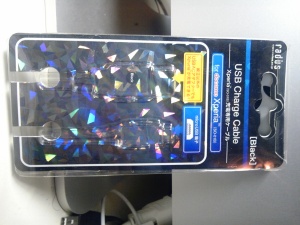
写真を貼付しましたけど、ヤマダ電機のXperiaのほっとモックの下に置いてあった、「 radius USB Charge Cable for docomo Xperia (SO-01B) 」(980円)と、車のシガーソケットでUSB給電するタイプの物を組み合わせたところ、充電ランプの点灯を確認しました。
付属のものは、au用の充電ケーブルをMicroUSBに変換するへんてこりんなアダプタで充電するようになっていましたが、これがあれば、少しスマートに給電できそうです。
4 ワンセグはかなり実用的
ワールドカップのオランダ×ブラジル戦をワンセグで見ましたが、けっこう見られました。パソコン用のUSB型ワンセグチューナー以上に感度が良いと感じます。人が歩いたりすると駄目な場合がありますが、一度受信してしまうとその環境が変わらない限り充分行けます。
5 屋内での3Gを使ったGISが旨く動いていない?
FourSqareアプリでの話しですが、iPhone3Gで簡単にチェックインできていたとあるレストランの中で、IS01は全くと言っていいほど場所を特定できずにエラーを吐いていました。
これは、もしかすると設定の問題かもしれませんので、今後更に検証したいと思います。
6 充電ケーブルは、接続ケーブルは「MicroUSB」のモノを購入してください。ウィルコムなどではmini-USBのものがあり、形は似ていますが、もちろん刺さりません。!MicroUSB用、心配ならばXperiaと書いてあるものを買いましょう。間違いないはずです。
7 Wnnが結構落ちる。
今のところ、Wnnが落ちて数十秒ほど日本語入力が使えなかった事が初日に三回ほどありました。ちょっと待つと復活します。
漢字変換が賢いので、iPhoneの用に入力自体速いのに漢字変換がタコということはありませんが、日本語版としては残念な…でしょう。
8 電池はけっこう持つ
昨日も書きましたが、朝まで満充電したものを、朝に30分、お昼に1時間、午後5時半から午後8時まで、ツイッターのクライアントやワンセグなどのテストで使いましたが、バッテリーの残量が20%程度と優秀でした。大容量バッテリーが出たらバカ売れが予想されます!
9 再起動、シャットダウンについて。
シャットダウンについては、けっこうすんなりと落ちてくれないiPhoneと、さくっと落ちるアンドロイド、逆に起動時はアップルの方が良い感じ。
10 NintendoDSと間違えられる。
職場でお昼休みに使っていたら、「これ、新型の3DSですか?と、二人に聴かれた。恐るべし任天堂の認知力。
うちの親もDSだと思っているようですw
11 赤外線通信、カメラは、バッテリー残量10%を切ると起動しなくなった。要充電。
12 W53Sで撮影した写真をIS01へ赤外線通信で送信したら無事受信されていました。
13 twit.SHはウィジェットで使うべき
ホーム(家のマーク、au by KDDIの左のボタン)>一番右の menuをクリック > 追加 >ウィジェット > twit.SH
で追加可能です。ツイート画面がホームに出ているので、アプリに気にせずツイート出来て便利です。
14 ホームボタン長押しで起動アプリ一覧を表示。
カーソルキーでアプリを選んでenterでアプリの切り替え、delキーでアプリの終了に成る。
15 設定>アプリケーションの設定>クイック起動を活用せよ
これを設定すると、虫眼鏡の検索キーを押しながら、アルファベットか数字のキーを押すと特定のアプリが起動するという物です。キーが多い特徴を持ったIS01ならではの機能かと。
以上、トチュウ経過でした。
しかし、iPhoneの片手操作の快適さは捨て難い事を実感している今日この頃、みなさまいかがおすごしであろうか。
それでは、いくつかこれまでに発生したトラブルを、前回のエントリーを無視して記述してみよう。
1 縦横の切り替えが敏感すぎる。
twiccaという国産twitterクライアントは操作感は非常にによろしいのですが、画面の縦横機能をONにしておくと、敏感に反応しすぎて戸惑います。
2 暗くなるとキーボード照明が欲しくなる。
正直、暗とさっぱりです。タッチタイプが難しいだけに、結構致命傷。で、タッチパネルオンリーというのはそう言う暗いところでの操作上のメリットもあったかと今頃再認識。
3 充電ケーブルはエクスペリアの物が使える。
写真を貼付しましたけど、ヤマダ電機のXperiaのほっとモックの下に置いてあった、「 radius USB Charge Cable for docomo Xperia (SO-01B) 」(980円)と、車のシガーソケットでUSB給電するタイプの物を組み合わせたところ、充電ランプの点灯を確認しました。
付属のものは、au用の充電ケーブルをMicroUSBに変換するへんてこりんなアダプタで充電するようになっていましたが、これがあれば、少しスマートに給電できそうです。
4 ワンセグはかなり実用的
ワールドカップのオランダ×ブラジル戦をワンセグで見ましたが、けっこう見られました。パソコン用のUSB型ワンセグチューナー以上に感度が良いと感じます。人が歩いたりすると駄目な場合がありますが、一度受信してしまうとその環境が変わらない限り充分行けます。
5 屋内での3Gを使ったGISが旨く動いていない?
FourSqareアプリでの話しですが、iPhone3Gで簡単にチェックインできていたとあるレストランの中で、IS01は全くと言っていいほど場所を特定できずにエラーを吐いていました。
これは、もしかすると設定の問題かもしれませんので、今後更に検証したいと思います。
6 充電ケーブルは、接続ケーブルは「MicroUSB」のモノを購入してください。ウィルコムなどではmini-USBのものがあり、形は似ていますが、もちろん刺さりません。!MicroUSB用、心配ならばXperiaと書いてあるものを買いましょう。間違いないはずです。
7 Wnnが結構落ちる。
今のところ、Wnnが落ちて数十秒ほど日本語入力が使えなかった事が初日に三回ほどありました。ちょっと待つと復活します。
漢字変換が賢いので、iPhoneの用に入力自体速いのに漢字変換がタコということはありませんが、日本語版としては残念な…でしょう。
8 電池はけっこう持つ
昨日も書きましたが、朝まで満充電したものを、朝に30分、お昼に1時間、午後5時半から午後8時まで、ツイッターのクライアントやワンセグなどのテストで使いましたが、バッテリーの残量が20%程度と優秀でした。大容量バッテリーが出たらバカ売れが予想されます!
9 再起動、シャットダウンについて。
シャットダウンについては、けっこうすんなりと落ちてくれないiPhoneと、さくっと落ちるアンドロイド、逆に起動時はアップルの方が良い感じ。
10 NintendoDSと間違えられる。
職場でお昼休みに使っていたら、「これ、新型の3DSですか?と、二人に聴かれた。恐るべし任天堂の認知力。
うちの親もDSだと思っているようですw
11 赤外線通信、カメラは、バッテリー残量10%を切ると起動しなくなった。要充電。
12 W53Sで撮影した写真をIS01へ赤外線通信で送信したら無事受信されていました。
13 twit.SHはウィジェットで使うべき
ホーム(家のマーク、au by KDDIの左のボタン)>一番右の menuをクリック > 追加 >ウィジェット > twit.SH
で追加可能です。ツイート画面がホームに出ているので、アプリに気にせずツイート出来て便利です。
14 ホームボタン長押しで起動アプリ一覧を表示。
カーソルキーでアプリを選んでenterでアプリの切り替え、delキーでアプリの終了に成る。
15 設定>アプリケーションの設定>クイック起動を活用せよ
これを設定すると、虫眼鏡の検索キーを押しながら、アルファベットか数字のキーを押すと特定のアプリが起動するという物です。キーが多い特徴を持ったIS01ならではの機能かと。
以上、トチュウ経過でした。

最近のコメント